









印刷用PDFはどう作る?|PDF作成時に気をつけたいポイント

前回のコラムでは、なぜ印刷にPDFが使われるのかを説明しました。今回は、実際にどうPDFを作ればいいのか、そして作った後に何を確認すればいいのかを紹介します。
「PDFなんて難しそう」と思っている方もいるかもしれませんが、基本的な操作はとてもシンプルです。
データ作成、入稿のことなら冊子印刷ドットコムへ↓

PDFを作る操作自体は難しくない
WordやPowerPoint、Googleスライドなど、多くのソフトウェアには最初からPDF書き出し機能が備わっています。特別なソフトを用意しなくてもPDFは作れます。
Wordの場合は「ファイル」→「名前を付けて保存」でファイル形式を「PDF」に変えるか、「ファイル」→「エクスポート」→「PDF/XPSドキュメントの作成」から保存します。
PowerPointも同じく「ファイル」→「エクスポート」→「PDF/XPSドキュメントの作成」で保存できます。
Illustratorや InDesignを使っている場合は、「別名で保存」でPDF形式を選択します。
どのソフトでも「保存形式をPDFにする」という操作自体は1〜2ステップで完了します。
気をつけたいのは「設定」
PDFを作る操作はシンプルですが、印刷に使えるPDFにするためには「設定」に気をつける必要があります。設定を間違えると、印刷したときに画像が粗かったり、文字が変わっていたりすることがあります。
以下に、特に確認しておきたいポイントをまとめました。
確認ポイント� (歛孤兵舛寮瀋�
PDFを書き出す際、品質に関する設定が選べる場合があります。「最小ファイルサイズ」「標準」「高品質」などの選択肢が出てきたら、「高品質印刷」や「印刷品質」を選んでください。
「最小ファイルサイズ」を選ぶと、画像の解像度が下がってファイルサイズが小さくなります。メールで送ったり画面で見る分には問題ありませんが、印刷に使うと写真や画像が粗くなることがあります。
確認ポイント�◆.據璽献汽ぅ困�合っているか
PDFを開いたとき、ページのサイズがA4なのかA5なのかを確認してください。
「A4で作るつもりだったのに、PDFにしたらA5になっていた」というケースは実は少なくありません。特にPowerPointはスライドのサイズ設定が特殊なため、意図したサイズと異なるPDFができることがあります。
PDFのページサイズは、Adobe Acrobat ReaderでPDFを開いてファイル情報を見ると確認できます。または印刷プレビューでA4に合っているかを見る方法でも確認できます。
確認ポイント�� フォントが埋め込まれているか
前回も触れましたが、フォントの埋め込みは重要です。PDFを書き出す際に「フォントを埋め込む」オプションをオンにしておくことで、環境が変わっても文字の見た目が変わりません。
Wordから保存する場合、標準の設定では自動でフォントが埋め込まれることが多いですが、設定を確認しておくと安心です。
IllustratorやInDesignでは、書き出し設定に「フォントを埋め込む」オプションが明示されています。また、文字を「アウトライン化」(文字データを図形データに変換する処理)してからPDFにする方法もあります。アウトライン化するとフォントの問題が起きなくなりますが、後から文字の編集ができなくなるため、元データは別に保存しておくことをおすすめします。
確認ポイント�ぁ_菫�の解像度
PDFに含まれている画像の解像度が低いと、印刷した時に粗くなります。印刷用の目安は350dpi以上です。
スマートフォンで撮った写真や、ウェブサイトからダウンロードした画像は、解像度が低いことがあります。画面上では問題なく見えていても、印刷すると粗くなる場合があります。
使っている画像の解像度が心配な場合は、印刷会社に確認を依頼するのも一つの手です。
確認ポイント�ァ.據璽犬僚臠屬繁膺�
PDFを書き出した後、必ずページ順と総ページ数を確認してください。
「表紙と2ページ目が入れ替わっていた」「途中のページが抜けていた」というミスは、PDFを開いて目視確認することで防げます。
ページ数は4の倍数になっているか(中綴じの場合)も、この段階で確認しておくと安心です。
PDFを作った後にやっておきたい確認
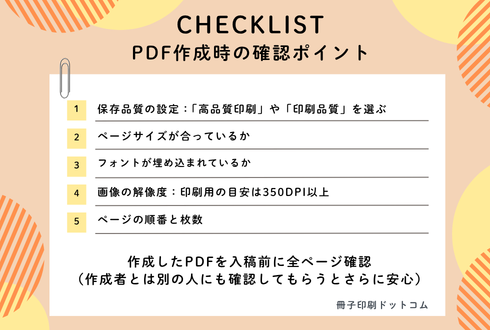
PDFができたら、入稿前にもう一度開いて全ページを確認することをおすすめします。自分で作ったデータは見慣れていて見落としやすいため、別の人に確認してもらうとさらに安心です。
特に確認しておきたいのは次の点です。
文字は読めるか(小さすぎたり、背景色に埋まっていたりしないか)、画像はきれいに表示されているか(ぼやけていないか)、余白は適切か(文字が端に寄りすぎていないか)、ページの向きは合っているか(縦・横が混在していないか)。
「自分では大丈夫だと思っていたのに、入稿後に差し戻された」という事態を防ぐためには、このひと手間が大切です。
迷ったら印刷会社に確認を
「このPDFで大丈夫か不安」という場合は、入稿前に印刷会社に確認を依頼することもできます。
冊子印刷ドットコムでは、入稿前のデータ確認のご相談にも対応しています。「このPDFで問題ないか見てほしい」という問い合わせも歓迎しています。
見積り・お問い合わせはこちら↓
印刷用PDF作成の注意点|要点まとめ
PDFを作る操作自体はシンプルで、WordやPowerPointから1〜2ステップで書き出せます。問題になるのは「設定」の部分です。
印刷用PDFを作る際の確認ポイントは、保存品質を「高品質印刷」に設定すること、ページサイズが意図通りになっているか確認すること、フォントが埋め込まれているか確認すること、画像の解像度が350dpi以上あること、ページの順番と枚数が正しいことの5点です。
PDFができたら入稿前に全ページを目視確認することで、差し戻しのリスクを大きく減らせます。不安な場合は印刷会社に事前確認を依頼することもできます。