








印刷に適したデータとは何か|そのまま入稿できる状態の基本を押さえる

「データを送れば印刷してもらえる」と思っていたのに、入稿後に印刷会社から連絡が来て修正を求められた。そんな経験をした方は少なくありません。WordやPowerPointで作ったデータをそのまま送ればいいのか、それとも何か特別な形式が必要なのか。初めて印刷を依頼する方にとって、入稿データの基本は分かりにくいものです。
長年、冊子印刷の入稿データを確認してきた経験から言うと、トラブルが起きやすい原因はほぼ決まっています。事前に基本を押さえておくだけで、スムーズに印刷を進められるようになります。
今回は、印刷に適したデータとはどういう状態かを、初心者の方にも分かりやすく整理します。
データのこともご相談ください↓

印刷データに求められる基本的な条件
印刷会社が受け付けるデータには、いくつかの基本的な条件があります。まずこの全体像を把握しておくと、個別の要件が理解しやすくなります。
印刷データに求められる条件は、大きく3つに分けられます。ひとつ目は「ファイル形式」、ふたつ目は「解像度(画像の精細さ)」、みっつ目は「寸法の設定(サイズと塗り足し)」です。この3つが整っていれば、ほとんどの場合、そのまま入稿できる状態になります。
推奨されるファイル形式はPDF
冊子印刷の入稿に最も適したファイル形式はPDFです。多くの印刷会社がPDF入稿を推奨しており、冊子印刷ドットコムでもPDFを標準の入稿形式としています。
なぜPDFが推奨されるのでしょうか。PDFはファイルを作成したソフトウェアの環境に関係なく、フォントや画像の見た目を固定した状態で保存できるからです。WordやPowerPointのまま送ると、受け取った側のソフトのバージョンやインストールされているフォントの違いによって、レイアウトや文字が崩れることがあります。PDFに変換しておくことで、こうしたトラブルを防げます。
PDF変換の際には、「印刷品質」または「高品質」の設定を選ぶことが重要です。「画面表示用」や「圧縮優先」の設定では解像度が下がり、印刷した時に文字や画像がぼやけることがあります。
WordやPowerPoint、Adobe Illustrator、InDesignなど、どのソフトで作成したデータでも、最終的にPDFに書き出して入稿するのが基本的な流れです。
解像度は350dpi以上を目安に
印刷データで見落とされやすい要素が、画像の解像度です。解像度とは、画像の精細さを表す単位で、「dpi(ドット・パー・インチ)」という単位で表されます。数値が高いほど細かく精細な印刷ができます。
印刷用データに必要な解像度の目安は、350dpi以上です。ウェブ用の画像は72〜96dpiが一般的で、画面では鮮明に見えても印刷するとぼやけた仕上がりになります。スマートフォンで撮影した写真や、ウェブサイトからダウンロードした画像をそのまま使うと、解像度不足でぼけた印刷になることがあります。
写真や画像を使う場合は、元の解像度が高い状態のファイルを使うことが基本です。解像度が低い画像を拡大しても、解像度は上がりません。「Photoshopで解像度を変更すれば大丈夫」と思われる方もいますが、元のデータに情報量がなければ、数値を上げても印刷品質は改善されません。
写真をできるだけ大きいサイズで保存しておく、デジタルカメラやスマートフォンの撮影設定を「高画質」にしておく。こうした準備が、解像度不足のトラブルを防ぎます。
塗り足しとトンボとは何か
入稿データの設定で、初心者の方が最も戸惑いやすいのが「塗り足し」と「トンボ」です。
塗り足しとは、仕上がりサイズより外側に3mm程度余分に画像や背景色を延ばすことです。なぜ必要かというと、印刷後の断裁(紙を仕上がりサイズに切る工程)で、わずかなずれが生じることがあるからです。塗り足しがないと、仕上がりの端に白い余白が出てしまうことがあります。
例えばA4サイズ(210×297mm)の冊子を作る場合、データは216×303mm(各辺3mmずつ大きく)で作成するのが基本です。背景に色や画像がある場合は、この余分な部分まで塗り広げておきます。
トンボとは、断裁位置を示す目印のことです。仕上がりサイズの四隅に「+」や「L字」の記号として表示されます。印刷会社はトンボを目安に断裁するため、データにトンボが付いていると仕上がり位置が明確になります。
IllustratorやInDesignを使って作成する場合は、ソフトにトンボを自動で付ける機能があります。WordやPowerPointの場合は、塗り足しの設定が難しいため、印刷会社への相談や入稿ガイドラインの確認が安心です。
フォントの埋め込みを確認する
PDFに変換する際に気をつけたいのが、フォントの埋め込みです。
フォントとは文字のデザインのことで、PDFを作る時にフォント情報をファイルの中に含めることを「フォントを埋め込む」といいます。フォントが埋め込まれていないPDFは、受け取った側の環境にそのフォントがない場合、別の文字に置き換わって表示されることがあります。
PDF書き出しの設定で「フォントを埋め込む」という項目を確認し、有効になっていることを確認してください。Adobeのソフトを使っている場合は、「PDF/X-1a」や「PDF/X-4」という形式で書き出すと、フォントが自動で埋め込まれます。
また、フォントをアウトライン化するという方法もあります。文字をアウトライン化すると、フォント情報ではなく図形データとして保存されるため、フォント未埋め込みのトラブルが起きません。IllustratorやInDesignを使っている場合は、この方法が確実です。
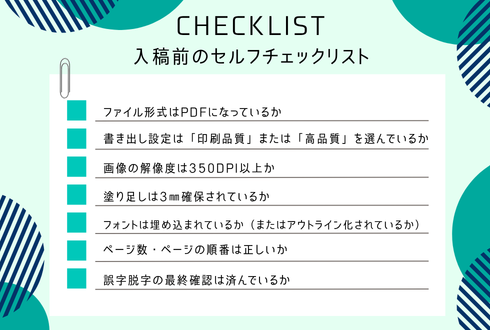
入稿前のセルフチェックリスト
データが整ったら、入稿前に以下の点を確認しましょう。
ファイル形式はPDFになっているか。書き出し設定は「印刷品質」または「高品質」を選んでいるか。画像の解像度は350dpi以上か。塗り足しは3mm確保されているか。フォントは埋め込まれているか(またはアウトライン化されているか)。ページ数は正しいか、ページの順番は合っているか。誤字脱字の最終確認は済んでいるか。
このチェックをひと通り行った上で入稿することで、修正の手戻りが大幅に減ります。
冊子印刷ドットコムでは、入稿前のデータについてご不明な点があれば、事前相談にも対応しています。「このデータで大丈夫か確認してほしい」という相談もお気軽にどうぞ。
見積り・お問い合わせはこちら↓
印刷用データの基本|要点まとめ
印刷に適したデータとは、ファイル形式・解像度・寸法設定の3つが整っているデータのことです。この3点を押さえることで、そのまま入稿できる状態になります。
ファイル形式はPDFが基本です。WordやPowerPointのまま入稿するとレイアウト崩れが起きやすく、PDF変換時は「印刷品質」または「高品質」の設定を選ぶことが重要です。
解像度は350dpi以上が目安です。ウェブ用画像(72〜96dpi)をそのまま使うと印刷でぼけます。元の画像を高画質で用意しておくことが、解像度不足の予防になります。
塗り足しは仕上がりサイズの各辺に3mm必要です。背景に色や画像がある場合は、塗り足し部分まで伸ばしておかないと、仕上がりの端に白い部分が出ることがあります。
フォントは埋め込みまたはアウトライン化が必要です。未埋め込みのまま入稿すると、文字が置き換わるトラブルが起きることがあります。
入稿前には、ファイル形式・書き出し設定・解像度・塗り足し・フォント・ページ順・誤字脱字の7点をセルフチェックすることで、手戻りを大幅に減らせます。